キャラクター画像の制作ガイド
募集画像に重ねるキャラクター画像の作り方を、テンプレートのダウンロードから登録手順まで解説します。
キャラクター画像とは
Plusプラン専用機能です。
キャラクター画像は、募集画像の一番上に原寸のまま重ねられる画像です。透過部分からは下の要素(背景・タイトル・募集説明・参加者アイコン・フレーム)がそのまま見え、不透過部分は下の要素を隠します。
この仕組みを利用すると、キャラクターを差し替えるだけでなく、フレームや背景を覆うデザインにすることで募集画像全体の見た目をカスタマイズすることもできます。
テンプレートのダウンロード
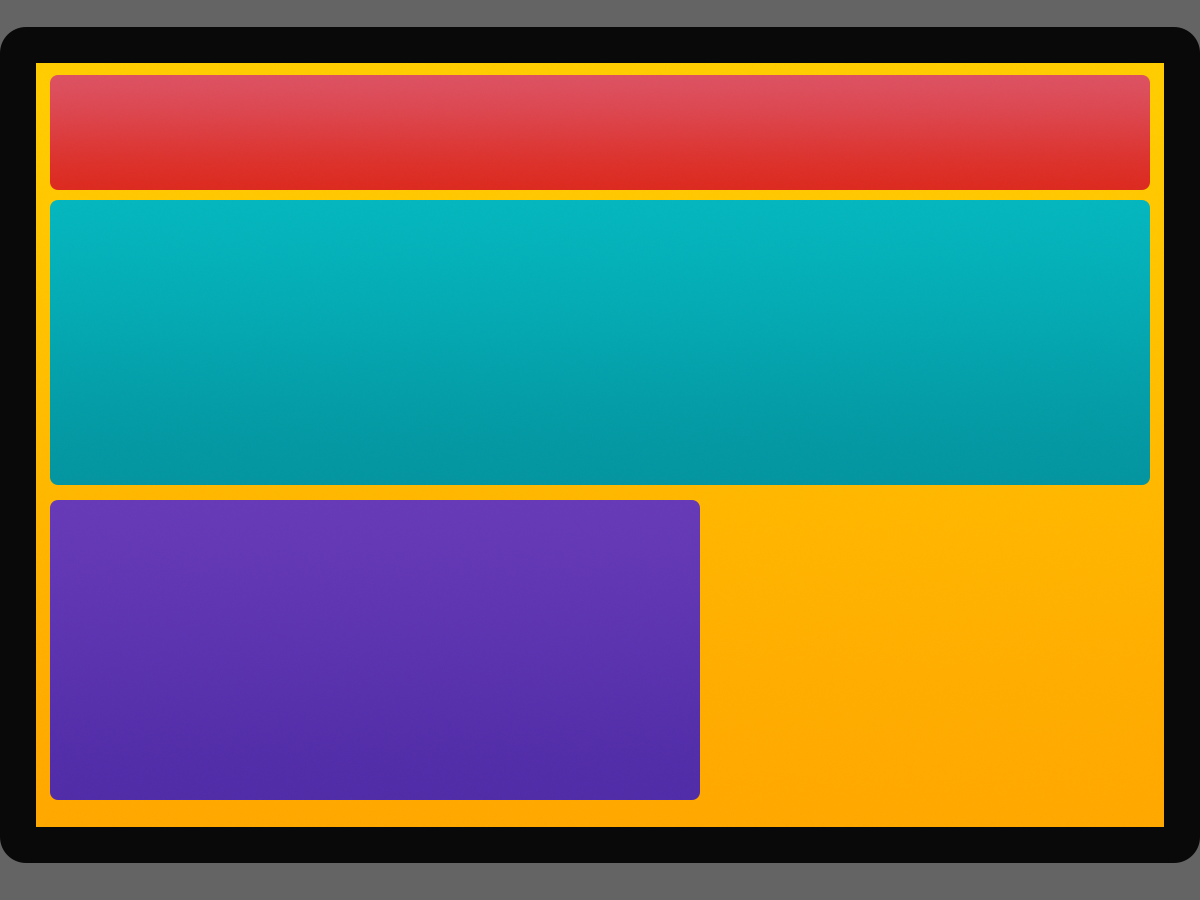
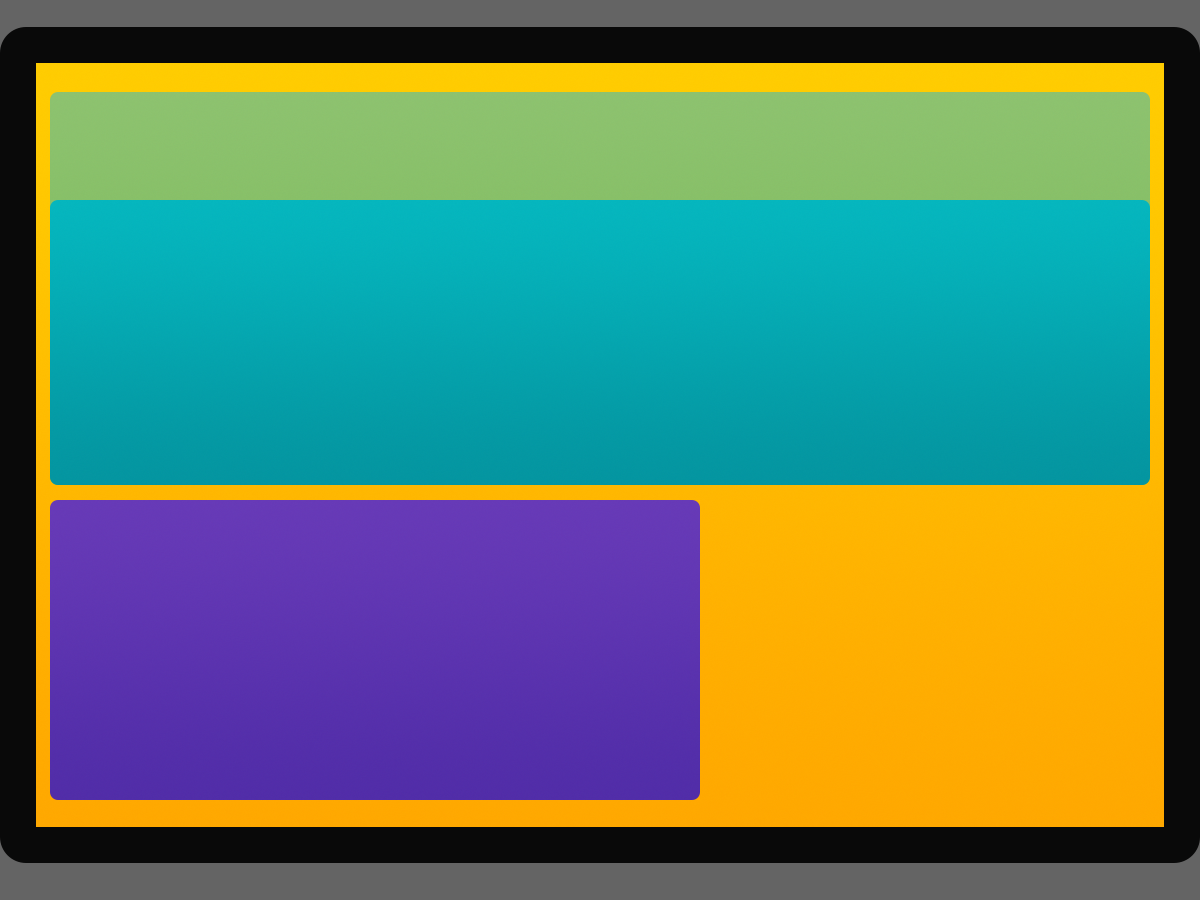
募集画像のどこに何が表示されるかを色分けで示したテンプレートです。制作時の下敷きとして利用してください。
色の意味
| 色 | 領域 |
|---|---|
| 黒 | フレーム |
| 赤 | タイトル |
| 水色 | 募集説明 |
| 緑 | タイトルなしの場合の募集説明の延長分 |
| 紫 | 参加者のアイコン表示範囲 |
| 黄 | 背景画像 |
| グレー | 透過(画像として出力されない領域) |
タイトルを入力しない募集では、募集説明の領域が緑の範囲まで上に延長されます。タイトルあり・なしのどちらの募集でも崩れないデザインにすることをおすすめします。
画像の作り方
- テンプレートと同じ1200×900pxで、背景が透過のPNG画像を新規作成します
- テンプレートを下敷きにしてキャラクターを配置します。タイトル・募集説明・参加者アイコンの領域を隠さない配置がおすすめです
- 募集中・満員・終了の3枚を用意します。3枚とも同じ画像でもかまいません
画像の要件
| 項目 | 要件 |
|---|---|
| 形式 | PNG(アニメーションPNGは不可) |
| サイズ | 1200×900px ちょうど |
| 容量 | 1枚あたり3MB以下 |
| 枚数 | 募集中・満員・終了の3枚 |
登録と適用
/config → キャラクター画像の登録・リセット を選択し、募集中・満員・終了の3枚をまとめてアップロードします。1枚でも欠けていると登録できません。
登録したら /config → 募集の見た目 でキャラクターを「カスタム」に切り替えると、募集画像に反映されます。
- リセットするとキャラクターの設定は「Monvoke」に戻ります
- Plusプランが無効になると、登録した画像は自動的にリセットされます
サーバー設定の詳細は機能紹介の「サーバー設定」を参照してください。