Discord Bot ユーザーガイド
Monvoke Discord Botの募集機能、カスタムマッチ機能、レーティングシステム、設定機能について詳しく解説します。
クイックスタート
基本的な募集を作成する
- チャンネルで
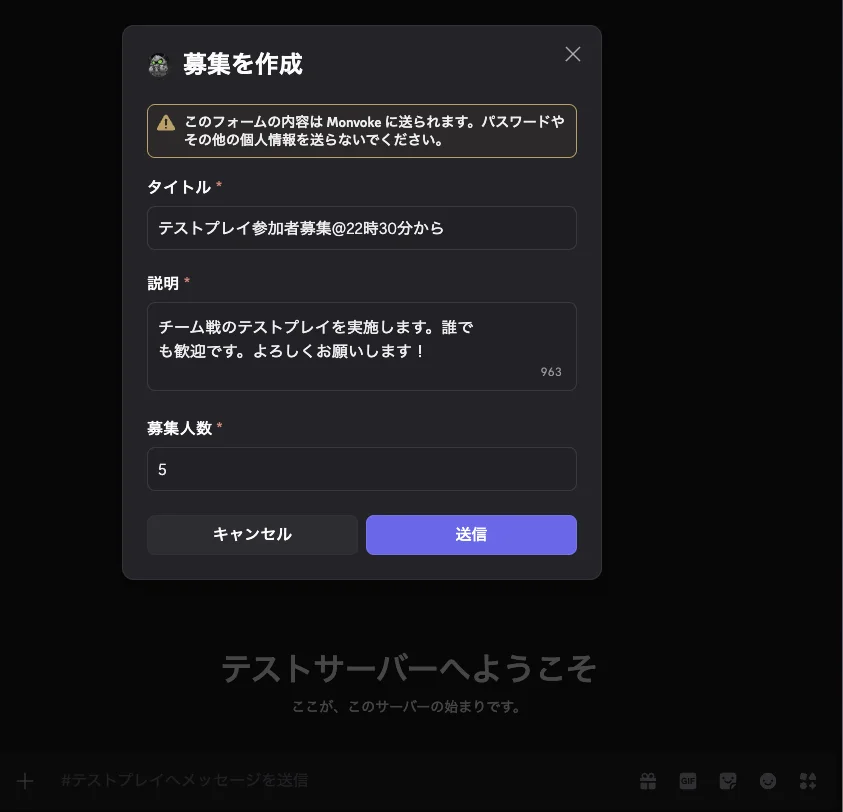
/invokeと入力 - モーダルに募集情報を入力(タイトル、説明、募集人数)
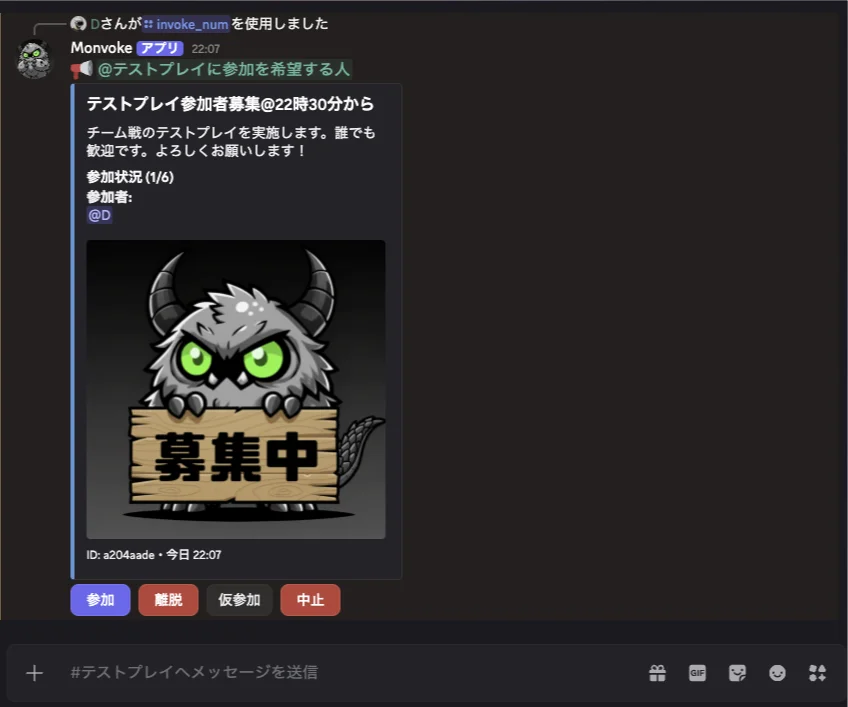
- 送信すると募集メッセージが投稿される
- 参加者が「参加」ボタンをクリック
- 人数が揃うと自動的に完了し、全員にDM通知
日時指定の募集を作成する
- チャンネルで
/invoke schedule:MMDDHHMMと入力(日本時間) - モーダルに募集情報を入力(タイトル、説明、募集人数)
- 開始時刻を過ぎ、かつ人数が揃うと募集が完了し、参加者にDM通知
カスタムマッチを作成する(Plusプラン)
- チャンネルで
/customと入力 - モーダルに募集情報を入力
- 参加者が揃うとチームが自動分け
- 試合後に勝敗報告でレート更新
コマンド一覧
/invoke - 募集コマンド
基本的な募集を作成するためのメインコマンドです。
コマンド形式
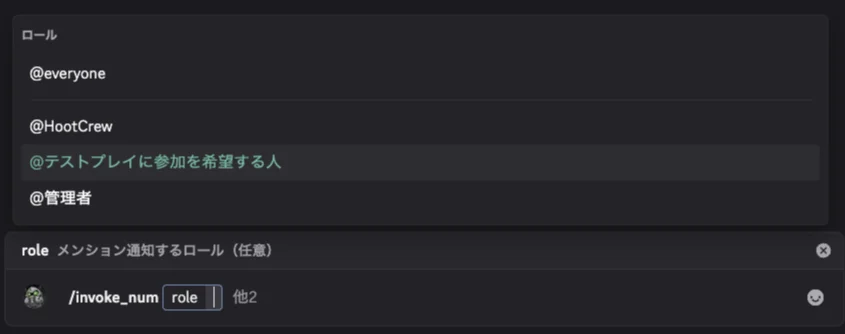
/invoke [schedule:MMDDHHMM] [role:@ロール名] [start_image_url:画像URL] [end_image_url:画像URL] [raid:有効]パラメータ
| パラメータ | 必須/任意 | 説明 |
|---|---|---|
schedule |
任意 | 日時指定募集にする(形式: MMDDHHMM / 日本時間 / 7日以内) |
role |
任意 | 募集開始時にメンション通知するロール |
start_image_url |
任意 | 募集中に表示する画像のURL |
end_image_url |
任意 | 募集完了時に表示する画像のURL |
raid |
任意 | レイドモード(有効 のとき)。最低募集人数に達したら参加者へ通知し、その後も最大募集人数まで自由に参加可能(順番待ちなし)。 |
入力項目(モーダル)
| 項目 | 必須 | 説明 |
|---|---|---|
| タイトル | 必須 | 最大100文字。募集の見出し |
| 説明 | 必須 | 最大1000文字。募集の詳細説明(複数行可) |
| 募集人数 | 必須 | 1-50の数字。実際の上限は「入力値+募集者」。ただし最大50人 |
送信すると、募集メッセージが投稿されます。
使用例
# 基本的な募集
/invoke

# ロールにメンション通知
/invoke role:@レイドメンバー

# 開始時間を指定する(例: 01/07 21:30)
/invoke schedule:01072130

# レイドモード(最低人数到達後に通知、その後最大人数まで参加可能)
/invoke raid:有効

# 画像付き募集
/invoke start_image_url:https://cdn.discord.com/attachments/.../image.png
/custom - カスタムマッチ募集
自動チーム分け機能付きのカスタムマッチ募集を作成します。
Plusプラン専用機能です。
コマンド形式
/custom [game_type:ゲームタイプ] [asymmetric:有効] [role:@ロール名] [start_image_url:画像URL] [end_image_url:画像URL]パラメータ
| パラメータ | 必須/任意 | 説明 |
|---|---|---|
game_type |
任意 | ゲームタイプを選択(サーバーで設定したもの) |
asymmetric |
任意 | 有効 のとき非対称マッチ(1vs4)。未指定の場合は対称マッチ |
role |
任意 | 募集開始時にメンション通知するロール |
start_image_url |
任意 | 募集中に表示する画像のURL |
end_image_url |
任意 | 募集完了時に表示する画像のURL |
対称マッチと非対称マッチ
| マッチタイプ | 募集人数 | チーム構成 | 適したゲーム |
|---|---|---|---|
| 対称マッチ | 奇数(1,3,5,7,9人)+ 募集者 | チームA vs チームB | FPS、MOBA等 |
| 非対称マッチ | 固定5人 | ソロ(1人) vs チーム(4人) | Dead by Daylight等 |
使用例
# 基本的なカスタムマッチ(対称)
/custom

# ゲームタイプを指定
/custom game_type:Valorant

# 非対称マッチ(DbD等)
/custom asymmetric:有効
/ranking - ランキング表示
サーバー内のレートランキングを表示します。
Plusプラン専用機能です。
コマンド形式
/ranking機能
コマンドを実行すると、インタラクティブなランキングメッセージが表示されます。
| 要素 | 説明 |
|---|---|
| プルダウンメニュー | ゲームタイプを選択してランキングを切り替え |
| ⏪⏩ボタン | ページ送り(1ページ20人表示) |
| 🪪レート確認ボタン | クリックしたユーザー自身の全ゲームタイプのレートを表示 |
特徴
- ゲームタイプ切り替え: プルダウンから選択するとランキングが即座に更新
- ページネーション: 最大100人まで表示、20人ずつページ送り
- 個人レート確認: 「レート確認」ボタンで自分の全ゲームタイプのレートと順位を確認(サムネイルにアイコン表示)
- 永続化: Bot再起動後もボタン・プルダウンが機能
使用例
# ランキングを表示
/ranking

# 表示後、プルダウンでゲームタイプを選択
# 「レート確認」ボタンで自分のレートを確認
/config - サーバー設定
サーバー管理者専用のコマンドです。サーバー全体の設定を変更します。
設定項目一覧
| 設定名 | 説明 |
|---|---|
| 募集中のデフォルト画像URL | 募集メッセージに表示する画像 |
| 募集完了時のデフォルト画像URL | 募集完了後の画像 |
| 専用VCカテゴリーID | 専用VC作成先カテゴリー |
| 動的VCトリガーチャンネルID | 自動VC作成トリガーチャンネル |
| ゲームタイプ追加 | サーバー独自のゲームタイプを登録 |
| ゲームタイプ削除 | 登録されたゲームタイプを削除 |
| レーティングリセット | 指定ゲームタイプのレーティングを初期化 |
画像URLの設定は、値に none で画像なし、reset でデフォルトに戻せます。
使用例
# デフォルト画像を設定
/config 設定名:募集中のデフォルト画像URL 値:https://cdn.discord.com/.../image.png

# ゲームタイプを追加
/config 設定名:ゲームタイプ追加 値:Valorant

# レーティングをリセット
/config 設定名:レーティングリセット 値:Valorant
募集機能の詳細
募集タイプ
基本の募集機能
「今から○人集めたい」といった、その場で人数が揃ったらすぐに締め切りたい募集に向いています。
- 指定した人数(募集者を含む)が集まった時点で自動的に完了
- 手軽にその場の突発募集を立てたいときに便利
日時指定募集(schedule: MMDDHHMM)
「○日の○時から一緒に遊びたい」といった、事前に開始時刻を決めて募集したい場合に向いています。
- 指定した開始日時までは「募集中」として継続
- 開始日時はJST(日本時間)で入力
MMDDHHMM(例: 01/07 21:30 →01072130)を記号なしで入力- 7日以内の日時を指定可能
- 開始時間になったら参加者にDM通知が送信されます
参加・離脱・仮参加の仕組み
募集メッセージには以下のボタンが表示されます:
参加ボタン
- 正式に募集に参加
- 参加者リストに追加
- 仮参加中の場合、正式参加に変更
- 満員の場合は参加不可
離脱ボタン
- 募集から離脱
- 参加者または仮参加者リストから削除
- 募集者(ホスト)は離脱できません
仮参加ボタン
- 参加が不確定な場合に仮登録
- 参加人数にはカウントされない
- 用途: 参加できるか不確定な場合(「行けたら行きます」)の意思表示、人数が集まりそうなときに参加できるかの最終確認を受けたい場合
仮参加者への通知: 正式参加人数 + 仮参加人数が目標人数に到達したタイミングで、仮参加中のユーザーに「参加できますか?」と促すDM通知が送信されます(参加意思の確認)。
重要: 仮参加は参加枠の確保ではありません。仮参加のまま他のユーザーで参加者枠が埋まった場合、その時点では非参加の扱いになります。参加したい場合は、DMや募集メッセージから「参加」へ切り替えてください。
中止ボタン(募集者のみ)
- 募集を中止
- 全てのボタンが無効化
順番待ちボタン(募集完了後)
- 募集が完了した後に表示されるボタン
- 参加者が離脱した場合、順番待ちリストの先頭から自動的に参加者に昇格
- 用途: 満員の募集に空きが出たら参加したい場合、キャンセル待ちとして登録
募集完了の仕組み
基本(schedule未指定)の場合
参加者が指定人数(募集者含む)に達すると即座に完了します。
募集人数: 5 → 実際の上限: 6人(募集者+5人)
参加者が6人に到達 → 自動完了
scheduleで開始時間を指定した場合
開始時刻が過ぎ、かつ人数が揃った時点で完了します。
開始時刻: 2024-12-31 20:00
募集人数: 5 → 実際の上限: 6人

ケース1: 19:50に6人揃った → 20:00まで募集継続 → 20:00以降に完了
ケース2: 20:10に6人揃った → 即座に完了
完了後の流れ
- 参加者にDMで募集完了通知が送信されます
- Plusプランの場合、募集者向けにVC作成などのメニューが表示されます
ロール機能
募集内でロール(役割)を設定・選択できます。
ロールの使い方
- 募集作成時: 募集者がロールを定義
- 参加後: 参加者がプルダウンからロールを選択
- 表示: ロールは募集メッセージの右側カラムに表示
カスタムマッチ機能
Plusプラン専用機能です。
対称マッチ
参加者を自動でチームA/チームBに分割します。
- 募集人数: 奇数(1,3,5,7人)+ 募集者
- レート考慮: 高レート順に交互割り当て(チーム均等化)
非対称マッチ(DbD等)
ソロ1人 vs チーム4人の構成で分割します。
- 固定5人構成: ソロ1人 + チーム4人
- 募集者はデフォルトでソロ側に配置
- ボタン構成: 「ソロ」「チーム」「仮参加」「離脱」「中止」
チーム分けロジック
レーティングを考慮した公平なチーム分けを行います:
- 参加者をレートの高い順にソート
- 交互にチームA/チームBに割り当て
- チーム間のレート差を最小化
勝敗報告
カスタムマッチ完了後、募集者は勝敗を報告できます。
- 表示される選択肢: 「チームAの勝利」「チームBの勝利」など
- レート更新: 勝敗報告後、参加者のレートが自動更新
- 無効試合: 試合が成立しなかった場合は無効として報告可能
レーティングシステム
概要
- ゲームタイプ別、サーバー別、ユーザー別でレートを管理
- ゲームタイプはサーバー管理者が
/config追加可能 - 初期レート: 1500(Elo方式)
- 勝敗報告で自動更新
レートとランキングの確認方法
/ranking- ランキングメッセージが表示される
- プルダウンでゲームタイプを選択してランキングを確認
- 「🪪レート確認」ボタンをクリックで自分の全ゲームタイプのレートと順位を確認
レートリセット(管理者のみ)
/config 設定名:レーティングリセット 値:Valorant指定ゲームタイプの全ユーザーのレートを初期値(1500)に戻します。
サブスクリプション
Monvokeには Free と Plus の2つのプランがあります。サブスクリプションはサーバー単位で適用されます。
プラン比較
| 機能 | Free | Plus |
|---|---|---|
| 基本募集(/invoke) | ✅ | ✅ |
| 専用VC・動的VC | ❌ | ✅ |
| カスタムマッチ(/custom) | ❌ | ✅ |
| レーティングシステム | ❌ | ✅ |
Plusプランの特典
Plusプランに加入すると、以下の機能が利用可能になります。
カスタムマッチ機能
/custom コマンドでカスタムマッチ募集を作成できます。参加者を自動でチーム分けし、対戦形式の募集が可能です。
レーティングシステム
カスタムマッチの勝敗報告に基づいて、参加者のレートが自動更新されます。ゲームタイプごとにランキングを確認できます。
料金
- Plusプラン: 月額 ¥550(税込)
- 課金単位: サーバーごと
コミュニティ支援(スター)
サーバーメンバーがPlusプランの料金を支援できる仕組みです。
スターとは
- 1スター = 1ヶ月分のPlus料金
- サブスクリプションの請求を肩代わりできます
- スターがある月は、契約者への請求が一時停止されます
誰が支援できるか
- サーバー参加者であれば誰でも支援可能(管理者以外もOK)
- 支援はサーバー単位で適用されます
支援方法
Monvoke Webサイトのダッシュボードで対象サーバーを選択し、「コミュニティ支援」からスターを購入します。購入したスターはサーバーのスター残高に加算されます。
重要な注意点
スター単体ではPlusプランは有効になりません。
| 状態 | Plus機能 |
|---|---|
| サブスクあり + スターなし | ✅ 有効 |
| サブスクあり + スターあり | ✅ 有効(スターで請求停止) |
| サブスクなし + スターあり | ❌ 無効 |
スターはあくまで「サブスク料金の肩代わり」です。Plusプランを利用するには、管理者によるサブスクリプション契約が必要です。
VC機能
Plusプラン専用機能です。
専用VC作成機能
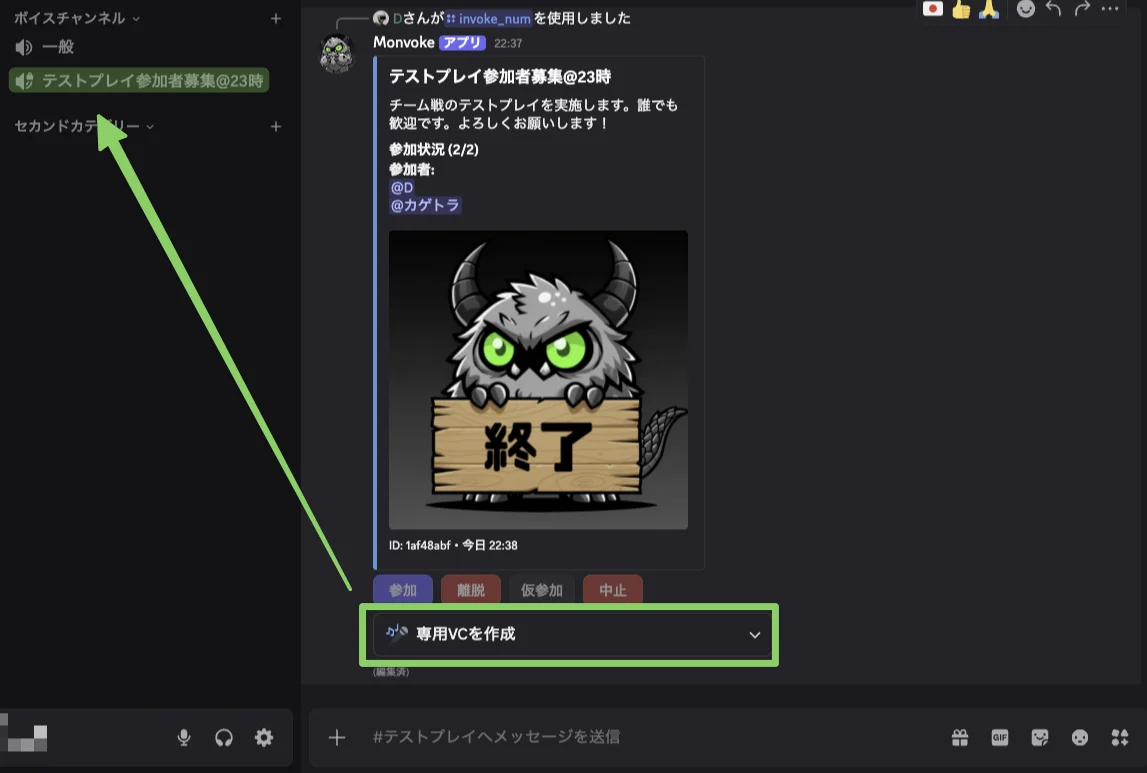
募集完了後、募集者は参加者専用のボイスチャンネルを作成できます。
前提条件
- サーバー管理者が
/configでカテゴリーIDを設定済み - Botがそのカテゴリー内でVCを作成する権限を持っている
使い方
- 募集完了後、セレクトメニューが表示される
- 募集者が「専用VCを作成」または「公開VCを作成」を選択
- VCが指定されたカテゴリー内に作成される
VCの種類
| 種類 | アクセス権限 |
|---|---|
| 専用VC | 参加者のみ接続・発言可能 |
| 公開VC | 誰でも接続可能 |
専用VCの特徴
- 名前: 募集のタイトルがVC名になります
- 自動削除: 全員が退出すると自動的に削除されます
動的VC機能
トリガーチャンネルに接続すると、自動的に個別VCが作成されます。
機能概要
- ユーザーがトリガーチャンネルに接続 → 自動でVC作成
- 作成されたVCに自動移動
- VC名: 「{ユーザー名}の部屋」
- 全員退出で自動削除
設定方法
/config 設定名:動的VCトリガーチャンネルID 値:<ボイスチャンネルID>VCアクションメニュー
募集完了後、以下のアクションが選択可能です:
| アクション | 説明 |
|---|---|
| 専用VCを作成 | 参加者限定のVCを作成 |
| 公開VCを作成 | 誰でも参加できるVCを作成 |
| 集める | 参加者を募集者のVCに集約 |
データ管理
サーバー退出時のデータ削除
BotがサーバーからキックまたはBANされると、そのサーバーのデータは自動的に削除されます。
削除されるもの
- 募集データ(進行中・完了済みすべて)
- ユーザーレートのデータ
/configで設定した内容(デフォルト画像、VCカテゴリなど)- 作成したゲームタイプ
削除されないもの
- Monvoke Webサイトのサーバー登録
- Plusサブスクリプション
Botを再招待した場合、Plusプランは引き継がれますが、レーティングや設定は初期状態からのスタートとなります。
よくある質問
Q1. 募集人数の上限は?
A: 最大50人(募集者含む)まで参加できます。入力する募集人数は1-50で、実際の上限は「入力値+募集者」です(ただし最大50人)。
Q2. 募集を編集できますか?
A: 現在、作成後の募集内容の編集はできません。修正が必要な場合は中止して再作成してください。
Q3. 仮参加と正式参加の違いは?
A:
- 正式参加: 募集人数にカウントされ、人数が揃うと募集完了
- 仮参加: 募集人数にカウントされず、参加意思表示のみ(人数が集まりそうなときに参加意思確認のDMが届くことがあります)。仮参加は参加枠の確保ではありません。
Q4. 専用VCは誰が削除できますか?
A: 手動での削除も可能ですが、全員が退出すると自動的に削除されます。
Q5. カスタムマッチ機能を使うには?
A: Plusプラン(月額¥550)への加入が必要です。加入後、/custom コマンドでカスタムマッチを作成できます。
Q6. レートはどのように計算されますか?
A: 勝敗報告時に、対戦相手との相対的なレート差を考慮して更新されます。強い相手に勝つとより多くのレートが獲得できます。
Q7. 日時指定募集のタイムゾーンは?
A: 日本時間(JST)で入力してください。/invoke schedule:MMDDHHMM 形式で指定します。
Q8. 動的VCとトリガーチャンネルは同じカテゴリーでも良いですか?
A: はい。動的VCはトリガーチャンネルと同じカテゴリーに作成されます。
Q9. ゲームタイプを追加するには?
A: サーバー管理者が /config 設定名:ゲームタイプ追加 値:<ゲーム名> で追加できます。
Q10. 募集IDとは何ですか?
A: 各募集には12文字のランダムIDが割り当てられます。これは募集の識別に使用されます。
Q11. Botをキックするとデータはどうなりますか?
A: Botがサーバーからキック/BANされると、そのサーバーに関連するBot側のデータ(募集、レート、設定など)は自動的に削除されます。ただし、Monvoke Webサイトのサーバー登録情報やPlusサブスクリプションは保持されるため、再招待時にWeb側の設定は引き継がれます。
Q12. ログイン時に「この操作を行うにはアカウントを認証する必要があります」と表示される
A: これはMonvokeではなく、Discord側からのメッセージです。ブラウザでログインしているDiscordアカウント自体がDiscordから認証(メール認証や電話認証など)を求められている状態です。Discord公式サイトまたはアプリでアカウントの認証を完了してから、再度Monvokeにログインしてください。
トラブルシューティング
ロールメンションが送信されない
原因: ロールがメンション不可に設定されている
解決策:
- サーバー設定 → ロール
- 該当するロールを選択
- 「このロールのメンションを許可」を有効化
専用VCが作成できない
原因1: カテゴリーが設定されていない
解決策:
/config 設定名:専用VCカテゴリーID 値:<カテゴリーID>原因2: Botの権限不足
解決策: Botに「チャンネルの管理」権限を付与
カスタムマッチが使えない
原因: Plusプランに未加入
解決策: Monvoke Webダッシュボードからプラン加入
開始日時が過ぎても募集が完了しない
原因: 参加者が上限人数に達していない
説明: schedule で開始時刻を指定した募集は、開始時刻が過ぎ、かつ人数が揃った時点で完了します。
画像が表示されない
原因1: 無効なURL形式
解決策:
- URLが
https://で始まっていることを確認 - 拡張子が
.jpg,.jpeg,.png,.gif,.webpのいずれか
原因2: 画像のアクセス権限
解決策: Discord CDNにアップロードした画像を使用
動的VCが作成されない
原因1: トリガーチャンネルが設定されていない
解決策:
/config 設定名:動的VCトリガーチャンネルID 値:<チャンネルID>原因2: Botの権限不足
解決策: Botに「チャンネルの管理」「メンバーを移動」権限を付与
ユーザー名が <@123456789> と表示される
原因: 閲覧者のDiscordクライアントが対象ユーザーの情報を未取得
説明: 募集メッセージやランキング表示で、ユーザー名の代わりに <@123456789> のようなID形式で表示されることがあります。これはBotの問題ではなく、閲覧しているユーザーのDiscordクライアントが対象ユーザーの情報をまだ取得していないことが原因です。
解決策:
- ページをリロード: ブラウザ版の場合はページを更新(F5キー)
- アプリを再起動: デスクトップ/モバイルアプリの場合は再起動
- フレンド登録: 対象ユーザーとフレンドになると情報が取得されやすくなります
- しばらく待つ: 時間が経つと自動的に解消されることがあります